|
|

|
 |
|
|
|
 |
Windows
Media Player의 볼륨설정이 잘못되어 있거나 설정이 되어있지 않은 경우입니다.
아래와 같은 방법을 확인해 보세요.
1. Windows Media Player 볼륨 설정을 확인하셔야 합니다.
1. (1) Windows Media Player의 [보기] 메뉴에서 [표준]이 선택되었는지 확인하시기 바랍니다.
1. (2) 컨트롤 막대에서 [음소거] 단추(스피커 아이콘)에 금지표시가 나타나지 않도록 한 다음 [볼
1. 륨 컨트롤]슬라이더를 끌거나 클릭하여 가장 낮은 볼륨설정을 위의 레벨로 놓으시기
바랍니다.
2. 시스템 볼륨 설정을 확인하세요!
2. (1) 작업표시줄의 알림 영역에 있는 [볼륨] 아이콘을 더블 클릭하시기 바랍니다.
2. (2) 볼륨아이콘이 나타나지 않으면 [시작] 단추를 클릭하여, [실행]을 선택하고 sndvol32.exe
2. 를
입력한 후 [확인]을 누르시기 바랍니다.
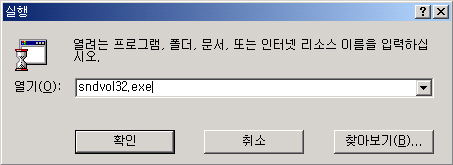
2. (3) [볼륨 컨트롤] 영역에서 [모두 음소거] 확인란이 해제되어 있는지 확인하신 후에 볼륨 컨트
2. 롤
슬라이더를 위로 올리시기 바랍니다. 다른 프로그램이 사운드 장치를 사용하고 있는지 확인
2. 해
보시기 바랍니다.
3. 사운드 장치를 사용하고 있는 다른 프로그램을 모두 닫아보시기 바랍니다.
3. (1) 시스템의 멀티미디어 설정에서 적절한 재생장치와 볼륨설정을 확인하시기 바랍니다.
3. (2) Windows[시작] 단추를 누르신 다음, [설정]의 [제어판]을 누르시기 바랍니다.
3. (3) [멀티미디어] 아이콘을 두 번 클릭하신 후에 [오디오]탭을 누르신 후에 [재생]영역에서
3. [볼륨] 슬라이더를 위로 놓으시기 바랍니다. [재생] 영역에서 적절한 [기본 설정 장치]가
선택
3. 되었는지 확인하시기 바랍니다. |
|
|
|
대부분
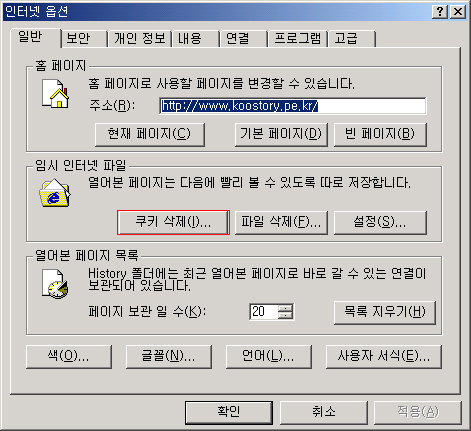
쿠키의 문제로 발생하는 현상입니다.
Internet Explorer의 설정변경의 설정변경으로 해결 하실 수 있습니다.
인터넷 익스플로러 창을 여신 후 메뉴에서 [도구] → [인터넷옵션] → 쿠키삭제를 합니다.
 |
|
|
|
아이포인터는
별도의 뷰어 프로그램의 다운로드 없이 바로 브라우저(익스플로러)에서 구현되어
강의를 들을 수 있습니다. 아이포인터 강의를 들을 수 없는 경우에 다음의 단계를 차례대로 확인해
보시기 바랍니다.
1. 익스플로러의 버전을 확인해 주세요.
1. (1) 인터넷 익스플로러를 실행 한 후에 메뉴에서 '도움말'→'Internet Explorer' 을 클릭하세요.
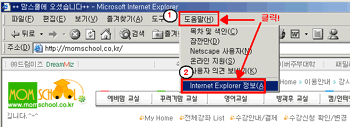
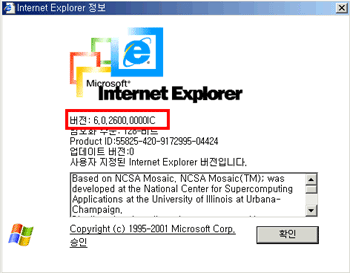
1. (2) Inetrenet Explorer 의 정보가 나타나는 것을 확인할 수 있습니다.
1. 이 곳에서 '버전 :6.0.XXXXX'
의 숫자가 5.0으로 시작한다면 인터넷 익스플로러를 업그레이드
1. 하셔야 합니다.
2. 인터넷 익스플로러를 최신버전으로 업그레이드 합니다.
2. (1) 인터넷 익스플로러의 메뉴에서 [도구] → [Windows Update]를 클릭합니다.
2. (2) '업데이트 검색 항목'을 누른 후 나타나는 권장 프로그램 중 explorer 6.0의 항목을 체크
2. 하여
설치하시기 바랍니다.
2. (3) 업그레이드 작업이 모두 끝나고 나면 익스플로러 단축 아이콘의 모양이 약간 변한 것을
2. 확인
할 수 있습니다. |
|
|
|
강의
내용이 프린트 되지 않으신다구요?
아이포인터로 진행되는 강의의 경우 가끔 이런 문제로 곤란을 겪으시는 분들이 있습니다.
이 경우 아이포인터가 진행되고 있을 경우 프린터가 되지 않습니다.
강의 왼쪽 상단에 있는 정지 버튼(■) 을 누르신 후 옆에 있는 프린트 모양의 버튼을 눌러
출력하세요. |
|
|
|
로그인이
안되실 경우는 몇 가지 원인이 있습니다. 아래의 원인을 확인하시기 바랍니다.
1. 로그인의 아이디와 비번이 틀릴 경우입니다.
1. 이럴 경우는 강의실 담당자([email protected])로
메일 주시거나, 고객센터(02-3676-6141)로
1. 전화주세요.
2. 익스플로어의 인터넷 옵션을 수정해 보세요.
1. (1) 익스플로러 5.0 버전일 경우
1.... ① 인터넷 익스플로러의 메뉴 중에서 [도구] → [인터넷 옵션] → [보안]을 클릭한 후,
보안
1.... 수준을 '낮음' 또는 '보통' 수준으로 설정
1.... ② [도구] → [인터넷 옵션] → [보안] → [사용자 정의 수준] → [쿠키]를
'사용'으로
체크
1.... 합니다.
1. (2) 익스플로러 6.0 버전일 경우..
1.... ① 인터넷 익스플로러의 메뉴 중에서 [도구] → [인터넷 옵션]에서 쿠키삭제 버튼을 클릭
1.... 하여
쿠키를 삭제합니다.
1.... ② [도구] → [인터넷 옵션] → [보안] 항목 클릭 → [사용자 정의 수준]
클릭 → 암호화되지
1.... 않은 폼 데이타 전송의 항목에서 '사용'을 체크합니다.
1.... ③ [도구] → [인터넷 옵션] → [개인정보]의 항목을 클릭한 후 기본값을 낮음으로
설정
1.... 합니다.
1.... ④ [도구] → [인터넷 옵션] → [개인정보] → 고급을 클릭한 후 '자동
쿠키 처리 덮어쓰기'를
1.... 체크합니다.
1.... ⑤ [도구] → [인터넷 옵션] → [보안]에서 보안 수준을 낮음 또는 보통 수준으로 설정
1.... 합니다.
|
|
|
|
미디어
플레이어의 버전이 9.0이상인데도 동영상이나 음성강좌의 소리가 나오지
않을 경우에는 다음의 방법과 같은 순서로 해당 파일을 설치해 보시기 바랍니다.
1.
다음 버튼을 클릭하세요.
1.
[Window Media Player 오류 수정 파일 다운받기]
2. [열기] 또는 [실행]을 클릭하세요.
3. 파일이 열리면 보여지는 2개의 파일을 각각 더블클릭 하시면 됩니
다.
|
|
|
|
|
|
|

 쑥쑥몰
쑥쑥몰